Простір – спільні справи, власні пріоритети
Простір об’єднує завдання одного проєкту. Він може бути лише твоїм або спільним із командою. Сферу «Робота» чи «Особисте» задай самому простору: завдання успадкують її.
Почни із малого
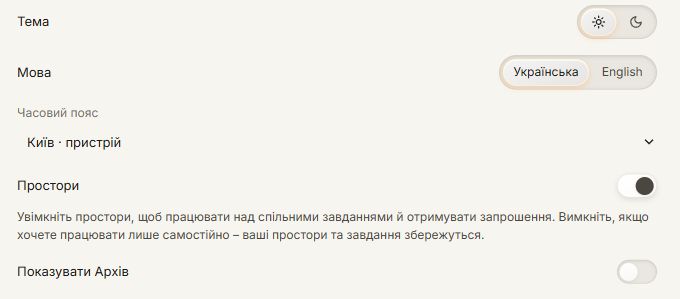
- Для роботи в команді в усіх учасників мають бути ввімкнені «Простори» в налаштуваннях облікового запису.
- Відкрий «Простори» на вертикальній панелі. Натисни «Новий простір» та обери сферу.
- Запроси учасника за email його облікового запису Plynno. Йому потрібно прийняти запрошення. Якщо він вимкнув Простори, попроси ввімкнути їх у налаштуваннях.
- Створи завдання та признач виконавця. У картці особистого завдання можна явно вибрати «Простір» – лише тоді воно стане спільним.
Керування просторами займає весь робочий простір. Щоб повернутися до завдань, обери потрібну дошку на бічній панелі або натисни «Простори» повторно. Для керування учасниками натисни олівець біля підзаголовка «Учасники»: доступні дії з’являться для всього списку. Вилучення учасника потребує підтвердження у спливаючому вікні.
Команді – результат, тобі – спосіб роботи
Назва, опис, дата, статус і підзавдання спільні. Права залежать від твоєї ролі для конкретного завдання.
| Дія | Автор завдання | Власник простору | Виконавець | Інший учасник |
|---|---|---|---|---|
| Редагувати назву, опис і дату | Так | Так | Так | Ні |
| Призначити іншому або зняти призначення | Так | Так | Лише якщо також автор або власник | Ні |
| Забрати завдання собі | Так | Так | Уже призначене собі | Так |
| Видалити завдання | Так | Так | Лише якщо також автор або власник | Ні |
| Завершити призначене завдання | Лише якщо виконавець | Лише якщо виконавець | Так | Ні |
| Завершити непризначене завдання | Так | Так | – | Так |
Кожен учасник може створити завдання й одразу призначити його комусь. Роль автора зберігається після перепризначення. Архівоване завдання спочатку потрібно відновити для редагування або завершення.
Квадрант, порядок у списку, «З’їж жабу» та «Правило трьох» залишаються особистими. Команда їх не бачить. Перетягування спільного завдання у «Сьогодні» встановлює сьогоднішню дату. Її зміну бачать інші учасники.
Вибір просторів фільтрує всі дошки. Відкрий «Розподіл», щоб переглянути завдання за виконавцями. У «Розподілі» завдання згруповані за виконавцями; нове завдання одразу отримує простір і виконавця своєї колонки. Матриця й таймлайн також показують завдання інших учасників. Чуже завдання можна помістити у власний квадрант для приватного відстеження – пріоритети виконавця не зміняться. «Сьогодні» також показує завдання інших учасників із датою на сьогодні в межах активних фільтрів.
Розподіл і виконання
У «Розподілі» завдання без простору мають окремий блок «Без простору». Він доступний і разом з іншими вибраними просторами. Перетягни власне завдання звідти в колонку потрібного простору: воно стане спільним і отримає виконавця колонки або залишиться непризначеним у «Не призначено».
Після завершення картка показує «Виконав(ла): ім’я» – того, хто справді позначив її виконаною, а не поточного виконавця. Для старих завершень, записаних до появи цієї функції, ім’я невідоме. Якщо відкрити завдання знову й завершити повторно, позначка покаже нового автора завершення.
У Таймлайні натисни «Показувати виконані», щоб побачити завершені картки. «Сьогодні» автоматично показує завершені сьогодні завдання внизу. Матриця й Розподіл показують лише невиконані.
Обговорюй поруч із завданням
Опис зберігає домовленість про результат. У стрічці коментарів залишай уточнення, прогрес та відповіді – вони не перезаписують попередні повідомлення.
При перепризначенні новий виконавець сам розставляє пріоритети. Приватні налаштування попереднього виконавця не передаються.
Якщо простір поки не потрібен
Вимкни його в налаштуваннях. Кнопка й спільні завдання сховаються, нові запрошення не надходитимуть, а неприйняті буде відхилено. Членство і спільні завдання збережуться. Щоб вийти з конкретного простору, відкрий «Простори» на бічній панелі. Власник спершу передає власність іншому учаснику або видаляє простір.
При вимкненні просторів їхні завдання звільняють місця у «Правилі трьох». Решта особистих налаштувань зберігається.
Видалення простору
Натисни олівець біля назви простору, щоб увійти в редагування. Тоді з’явиться «Видалити простір». Після натискання відкриється вікно з поясненням наслідків і окремою кнопкою підтвердження.
Видалити простір може його власник. Завдання не зникають: призначені переходять виконавцям у «Без простору», непризначені – авторам. Якщо обліковий запис автора вже видалено, завдання отримує власник простору.
Зберігаються текст, дата, статус, підзавдання, архівність та обговорення. Завдання успадковує сферу Робота/Особисте простору й особистий квадрант отримувача, якщо він його обрав. Завдання стає особистим; спільний доступ і синхронізація з колишніми учасниками припиняються.
Файли до завдання
У відкритій картці натисни «Додати файл». Можна додати до 3 файлів по 10 МБ: PDF, зображення, документи Office, TXT, CSV або ZIP. Спочатку створи завдання, а потім додай матеріали.
Особисті вкладення бачить лише власник завдання; вкладення простору – його учасники. Додавати може той, хто редагує завдання. Видаляти – той, хто завантажив файл, автор завдання або власник простору. Назва файлу завантажує його на пристрій. Для видалення натисни кошик і підтвердь дію.
До завершеного чи архівованого завдання не можна додавати нові файли; наявні доступні. Перенесення завдання й видалення простору зберігають вкладення з новими правами доступу. Копія завдання має власний список вкладень: видалення файлу в одній копії не прибирає його з іншої.